
Nội dung chính:
Thêm học sinh
Vào chức năng Danh sách lớp -> Danh sách học sinh (biểu tượng tại cột danh sách học sinh)
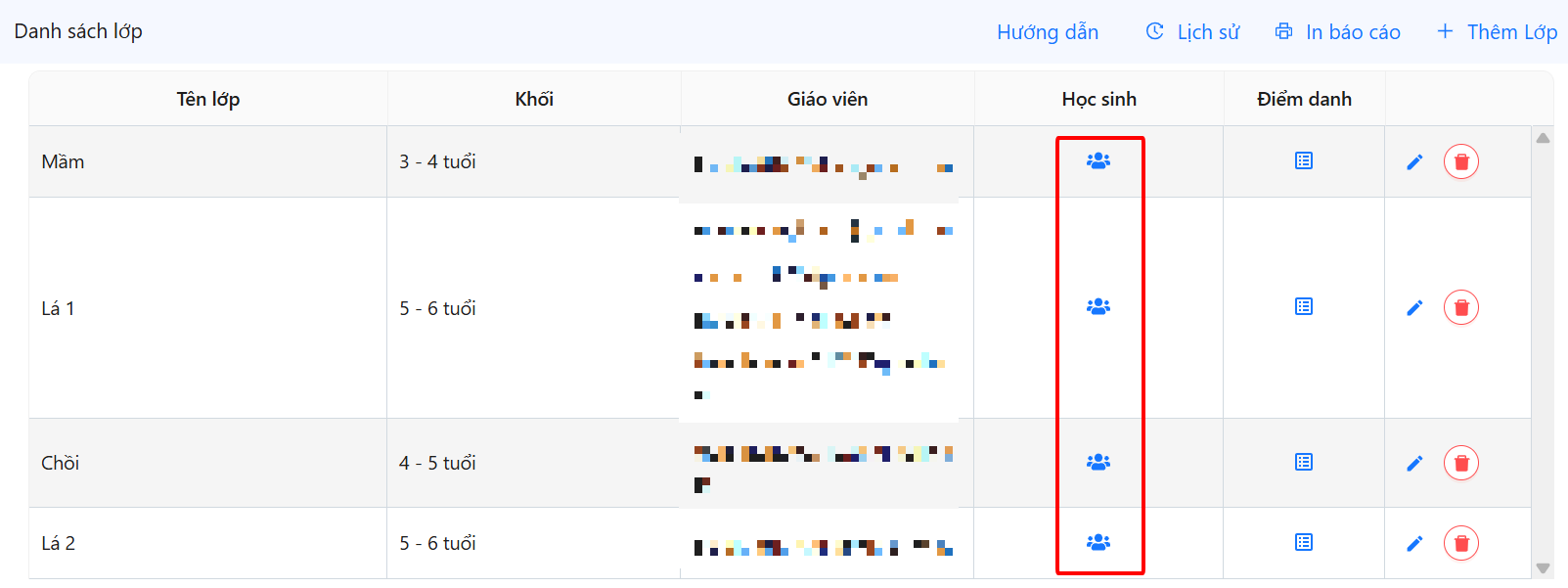
Có 2 cách để thêm học sinh
Cách 1: Thêm trực tiếp
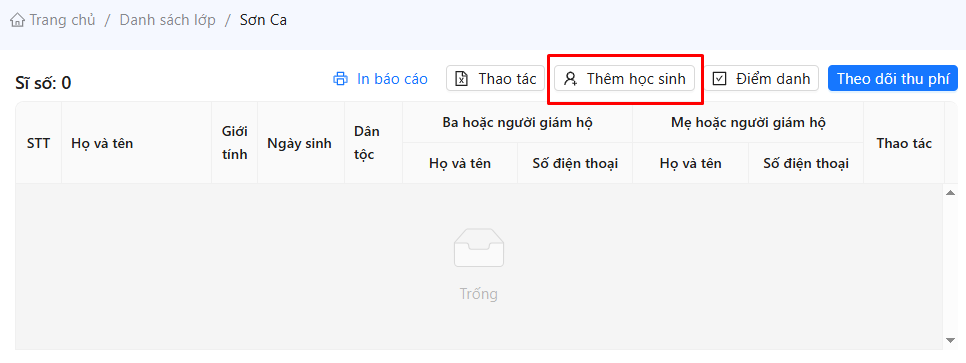
Bước 1: Bấm nút Thêm học sinh
Bước 2: Nhập thông tin học sinh
- Ngày vào lớp (bắt buộc)
- Họ và tên (bắt buộc)
- Ngày sinh (bắt buộc)
- Các thông tin khác…
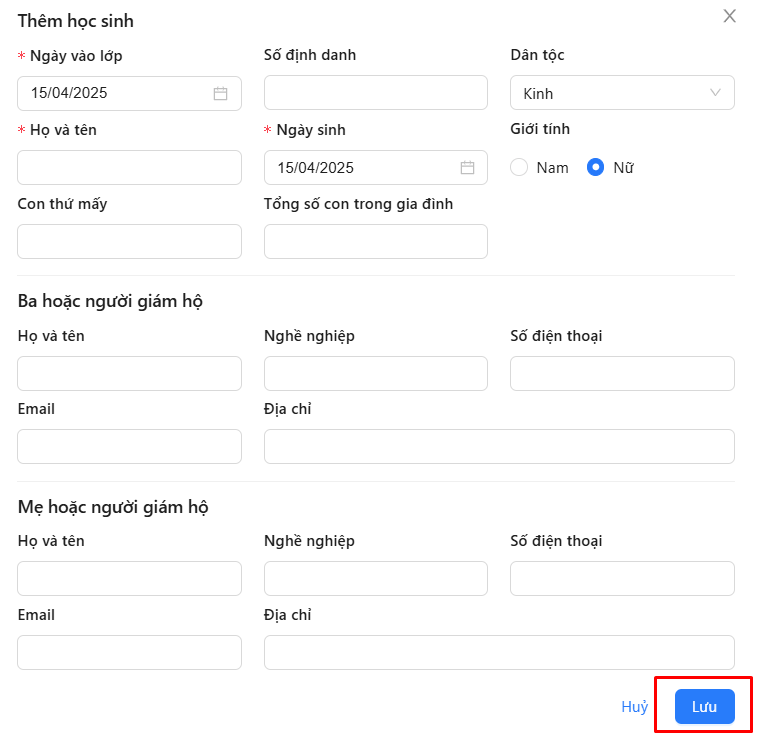
Bước 3: Bấm nút Lưu
Cách 2: Thêm từ file Excel
Bước 1: Bấm vào nút Thao tác chọn Tải file mẫu để thực hiện tải file mẫu học sinh về nhập thông tin.
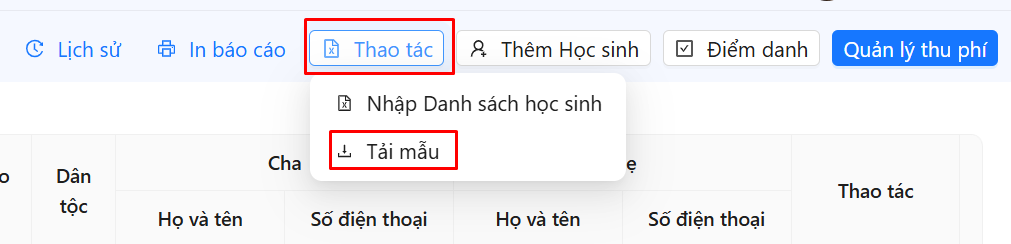
Bước 2: Nhập thông tin học sinh vào file mẫu
Bước 3: Bấm vào nút Thao tác rồi chọn Nhập danh sách học sinh và thực hiện chọn tới file học sinh mẫu đã làm để đưa dữ liệu lên phần mềm.

Học sinh nghỉ học
Bước 1: Bấm vào biểu tượng hình người ở cột Thao tác (nút màu đỏ) tương ứng với học sinh cần thiết lập nghỉ học.
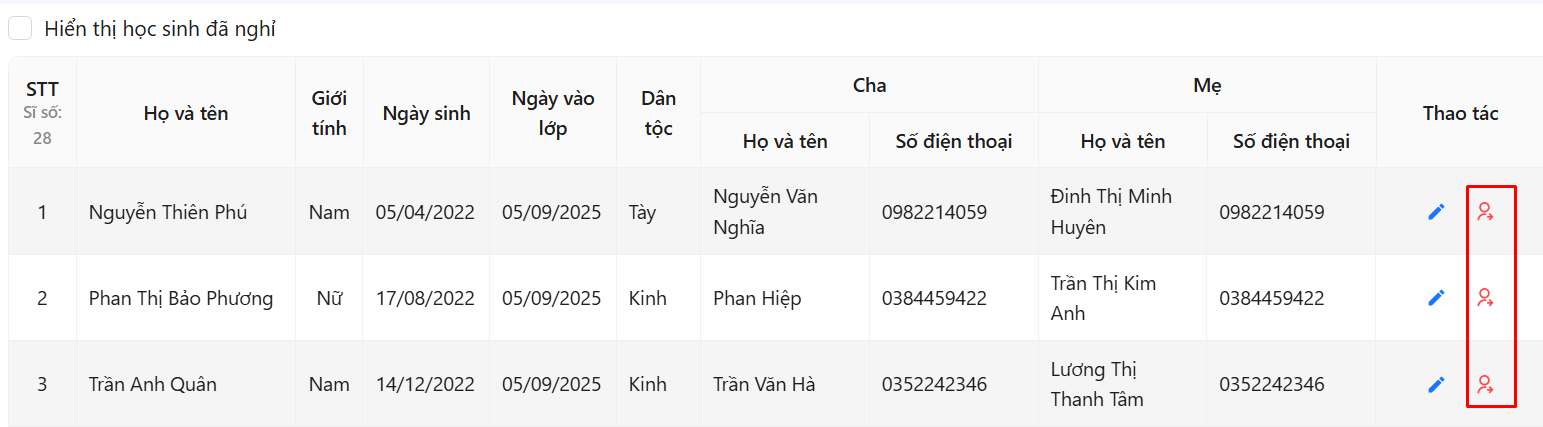
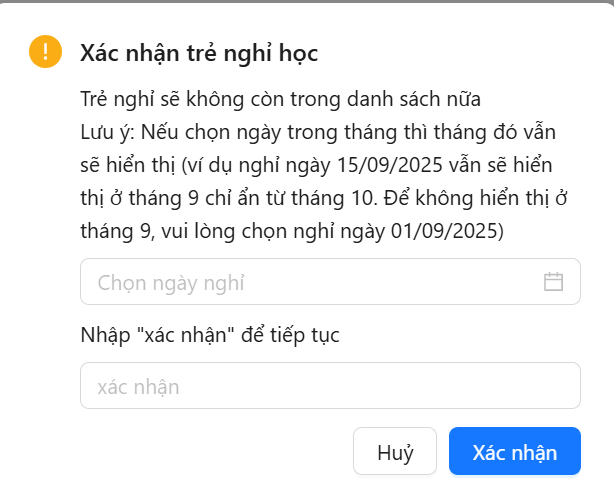
Bước 2: Chọn ngày nghỉ theo bảng thông báo
Bước 3: Nhập chữ xác nhận vào ô Xác nhận
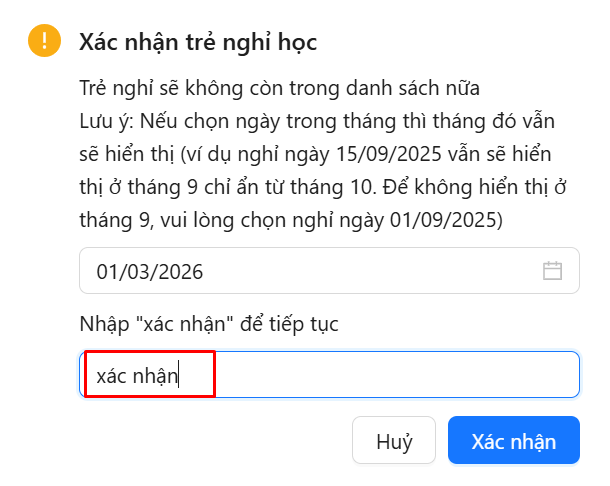
Bước 4: Bấm nút** Xác nhận**
Lưu ý: Học sinh đã nhập ngày nghỉ thì các tháng tiếp sẽ không xuất hiện học sinh đó ở các danh sách, các tháng trở về trước thì vẫn còn học sinh đó
Sửa thông tin học sinh
Bước 1: Bấm vào biểu tượng sửa (hình cây viết) tương ứng với học sinh cần sửa.
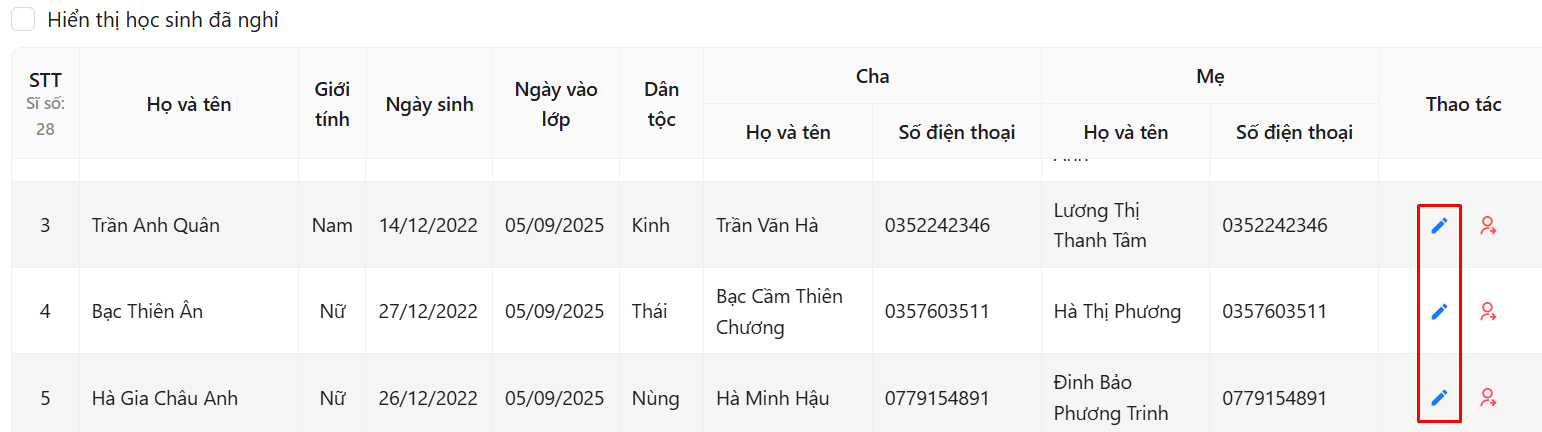
Bước 2: Nhập các thông tin học sinh cần sửa tương ứng.
- Ngày vào lớp (bắt buộc)
- Họ và tên (bắt buộc)
- Ngày sinh (bắt buộc)
- Các thông tin khác…
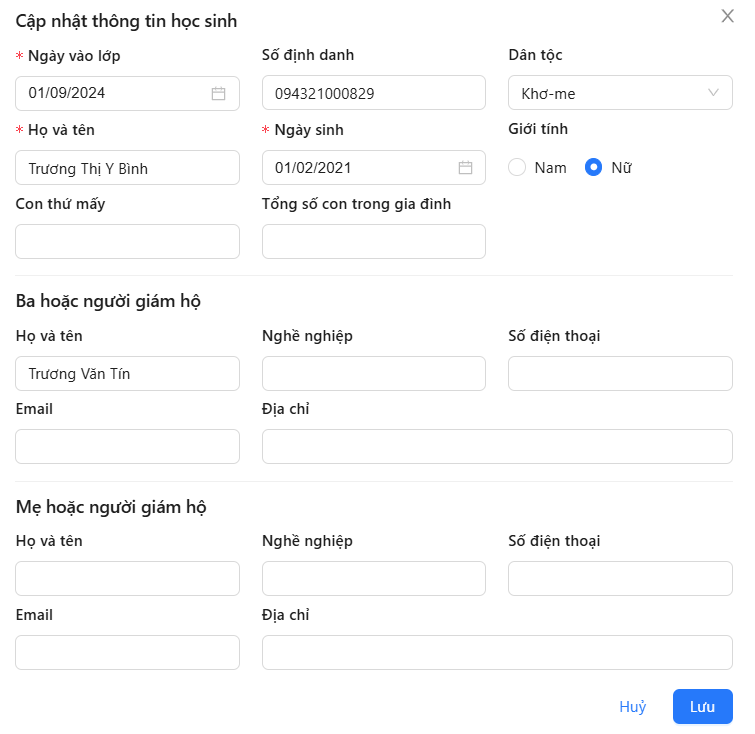
Bước 3: Bấm nút Lưu
Xóa học sinh
Bước 1: Bấm vào biểu tượng cây bút chỉnh sửa ở cột Thao tác

Bước 2: Bấm nút Xóa học sinh
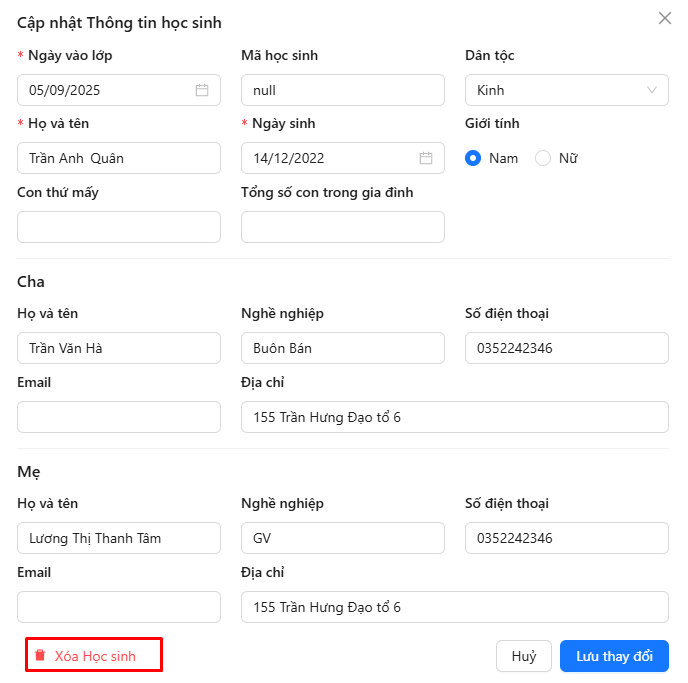
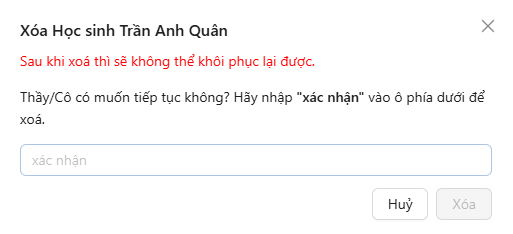
Bước 3: Nhập chữ xác nhận vào ô Xác nhận
Bước 4:: Bấm nút Xóa
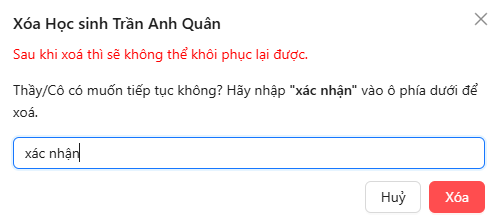
Lưu ý: Khi xóa học sinh thì các danh sách sẽ không còn học sinh này